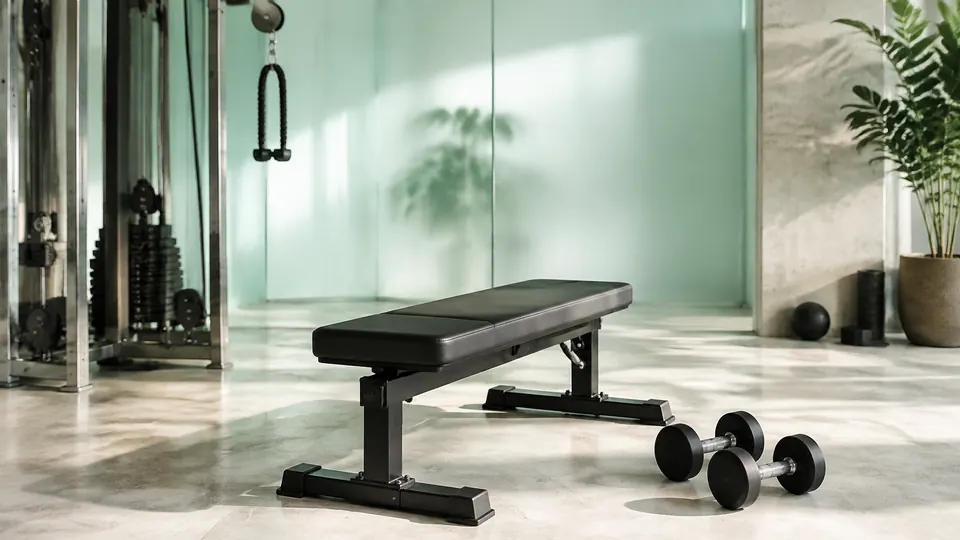
予定していたベンチやマシンが使用中。その日の都合でメニューが変わっても、実際に行った内容を残せます。REPS LOGでは、トレーニング中の変更と、普段使うメニューの編集を分けています。
混んでいる日は今日だけ変更
順番を変更
「あとで行う」で最後へ。「今日の順番を調整」で並べ替えます。
残りを差し替え
別器具の重量・条件は改めて入力。記録済みの実績は元の種目に残ります。
追加・見送り
追加は今回だけ。未実施は完了にせず見送り、空いたら再開できます。
普段の保存済みメニューは自動で変わりません。差し替えが同じ効果を保証するものではありません。
器具が空くまで、種目を後回しにする
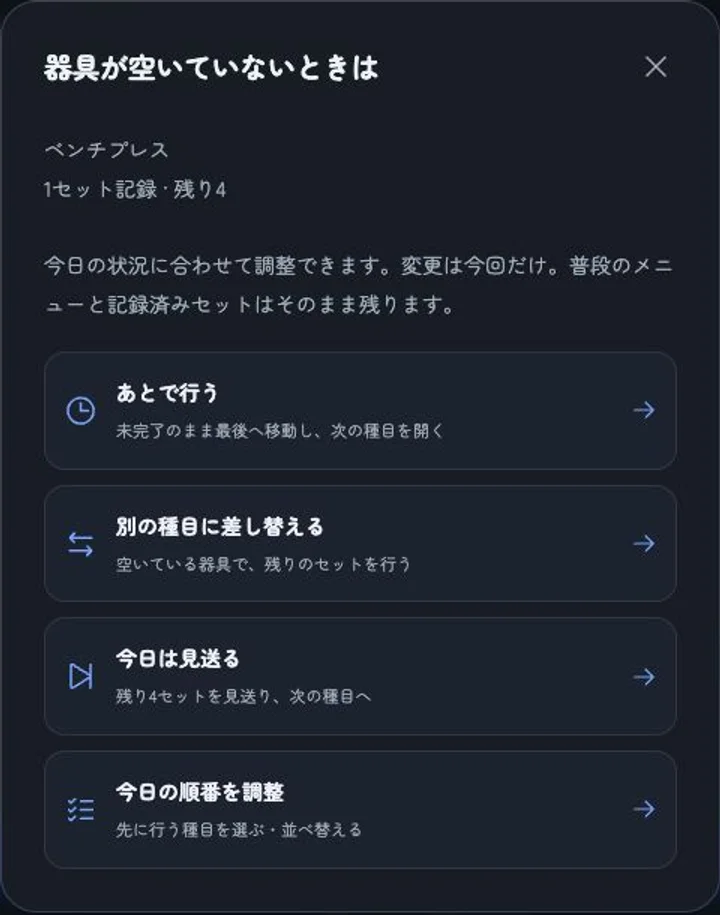
2026-10-11撮影 · タップで画像を大きく表示
記録画面の「器具が空いていない・内容を変更」から「あとで行う」を押すと、その種目を今回のメニューの後ろへ移動できます。先に空いている器具で行い、後から戻るための操作です。「今日の順番を調整」からは、当日の並び順を自分で調整できます。これは実施順の変更であり、完了したセットを取り消す操作ではありません。
- 記録画面で、器具が使用中の種目を確認します。
- 「器具が空いていない・内容を変更」を開き、「あとで行う」か「今日の順番を調整」を選びます。
- 次に行う種目を選び、種目名・器具・重量単位を確認して記録します。
今日は別の器具を使うなら、未完了の分を差し替える
「器具が空いていない・内容を変更」から「別の種目に差し替える」を選び、使用する種目を探します。差し替えるのは残りのセットです。すでに完了した実績は元の種目に残り、見送った元のセットも再開できる形で残ります。
筋トレ中に種目を追加する
記録画面の「種目を追加」から、当日行いたい種目を検索して追加できます。休憩中も操作できます。追加した種目は今回の記録に含まれ、保存済みのメニューには自動で加わりません。次回以降も常に使う場合は、トレーニング後に「メニュー」で編集してください。
今日は行わない種目は、見送る
時間や器具の都合で行わないセットは、完了として記録せず「今日は見送る」を選びます。空きができて実施できるようになったら再開できます。見送りと実際に行ったセットを分けることで、履歴に未実施の重量や回数が混ざるのを防げます。
普段のメニューと、今日の実績を分けて残す
後回し・順序変更・差し替え・追加・見送りは、今回のトレーニングだけに反映します。保存済みのメニューや完了したセットの実績を上書きしません。終了すると、その日に行った内容を履歴から確認できます。
入力途中の内容も、端末への保存が成功していれば「続きから再開」で戻れます。保存エラーが出ている場合は、画面の復旧案内に従ってください。機種変更やブラウザ変更の前には、JSONバックアップを残しておきましょう。